EN FR

Guide

Tout ce que fait Pictrd, en neuf étapes courtes.

Pas un manuel : une visite. Chaque étape montre à quoi sert une fonction et ce qu'elle change. Les détails sont dans l'app, à une touche de là.

Démarrer

Des keyframes au board fini, d'une traite.

Ouvrez Pictrd, cliquez sur Nouveau projet, donnez-lui un nom. Choisissez un de vos templates si vous en avez, et le board arrive déjà habillé : votre nom, vos logos. Ajoutez une scène à une, deux ou trois images, déposez les keyframes dans les cadres, écrivez. C'est tout le flux de travail.

Tout s'enregistre au fil de l'eau. Pas de fenêtre Enregistrer à retenir, seulement ⌘S si vous aimez le geste.
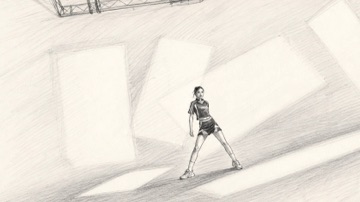
La page est l'éditeur

Ce que vous voyez est ce que le client reçoit.

Il n'y a pas de fenêtre d'aperçu dans Pictrd, parce qu'il n'y a rien à prévisualiser : vous écrivez directement sur la page A4, dans les colonnes de la mise en page imprimée. Action, dialogues, SFX, caméra et optique sont sous chaque image, à leur taille finale, dans leurs polices finales.

Les pages s'enchaînent comme le PDF qu'elles deviendront. Défilez, cliquez sur une scène dans la liste, vous y êtes.

Séquences et scènes

Une liste qui garde tout le film sous les yeux.

À droite des pages, la liste Sq & Sc montre chaque séquence et chaque scène. Cliquez sur une scène pour rejoindre sa page. Glissez pour réordonner : la numérotation suit. Renommez sur place, ajoutez une séquence en bas.

Cochez des scènes et utilisez les Réglages en lot pour leur donner la même caméra et la même optique d'un coup. La liste se pilote aussi entièrement au clavier.

Import en lot

Nommez vos fichiers, déposez le dossier, c'est fait.

Un dossier d'images nommées Sq01Sc06.jpg devient un story board : séquences et scènes sont créées dans l'ordre et chaque image se met en place. Sq01Sc06-02.jpg est la deuxième image d'une scène (trois au plus). Espaces, tirets bas, majuscules et préfixe sont tolérés ; le zéro de tête est facultatif.

Le bilan dit ce qui a été importé, remplacé (les textes restent) et écarté, avec la raison. Un seul ⌘Z annule tout l'import. Astuce : Renommer › Format › Nom et index, dans le Finder, renomme toute une séquence en quelques secondes.

Templates

Votre nom et vos logos, enregistrés une fois.

Un template garde un auteur et deux logos, un pour les pages blanches et un pour les pages noires. Choisissez-le à la création d'un projet, ou appliquez-le plus tard depuis les réglages du projet. Le board en garde sa propre copie : il voyage seul, vers un autre Mac ou chez un client.

Un board vous plaît ? Enregistrez-le comme template depuis le menu Fichier, nommez-le, il est prêt pour le suivant.

Caméras et optiques

1 800 références, trouvées dès les premières lettres.

ARRI, RED, Sony, Blackmagic, Canon, Nikon, Fujifilm pour les caméras ; Zeiss, Cooke, Sigma, DZOFilm, Laowa et bien d'autres pour les optiques, chacune avec sa focale et son ouverture. Tapez quelques lettres, choisissez, c'est fait. Votre propre matériel s'ajoute en un clic et reste sur ce Mac. Masquez ce que vous n'utilisez jamais.

Raccourcis clavier

Les mains sur les touches, les yeux sur le board.

Chaque action a son raccourci, listé dans Réglages de l'app › Raccourcis clavier. La touche ⇥ passe de champ en champ, image après image. ⌘Z annule n'importe quelle action, même la suppression d'une séquence. ⌘F trouve un mot n'importe où dans le board. Et chacun se change : cliquez dessus, tapez le nouveau.

Sous Windows, Ctrl remplace ⌘ : Ctrl+Z, Ctrl+F, Ctrl+P.

Export PDF

Prêt pour le client, assez léger pour un mail.

⌘P, choisissez où, c'est fait. Les pages sont vectorielles, les polices embarquées, les images compressées : un board de 12 pages pèse quelques mégaoctets. Chaque séquence peut s'imprimer sur blanc ou sur noir, avec le logo qui va avec. Besoin d'une partie du board seulement ? Cochez des scènes ou une séquence entière et n'exportez qu'elles. Le PDF s'ouvre dans Aperçu dès qu'il est écrit.

Sur le plateau

Votre board dans la poche, par AirDrop ou par mail.

Fichier › Envoyer vers iPhone et iPad, ou la rangée de la barre latérale : Pictrd construit une copie légère du board — les pages, les textes, les images à la taille de l'écran — et la confie à AirDrop, à Mail, ou l'enregistre en fichier. Rien à régler, pas de compte.

Sur l'iPhone, l'app Pictrd, gratuite, l'ouvre : une scène par écran, en blanc ou en noir comme la page, et la page entière sur iPad. Renvoyez le board, la copie est remplacée. L'app arrive sur l'App Store.